
日々の体調や服薬の状況を記録します。
記録は連携設定した病院の医師やサポートチームに招待したメンバーと共有することができ、体調に関する相談がスムーズになります。
服薬の有無を記録するには、事前に服用する薬の設定が必要です。
ヘルスデータ連携については別記します。
記録を登録・更新する
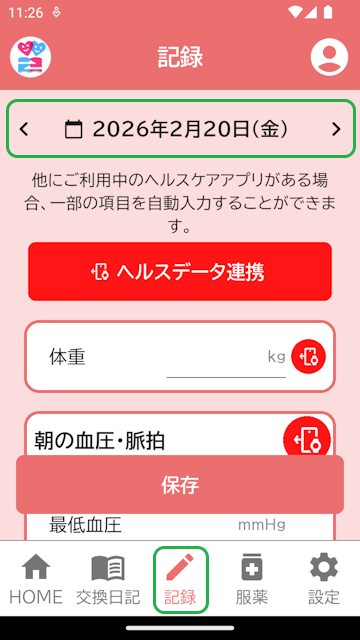
「記録」タブをタップします。
今日の記録が初期表示されます。
今日以外の日付の記録を入力する場合は、画面上部の日付部分をタップし、入力したい日付に移動してください。
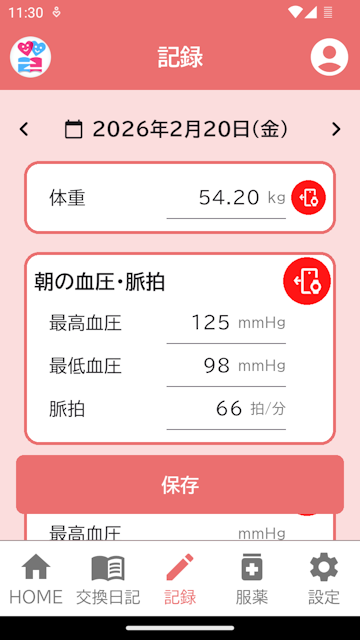
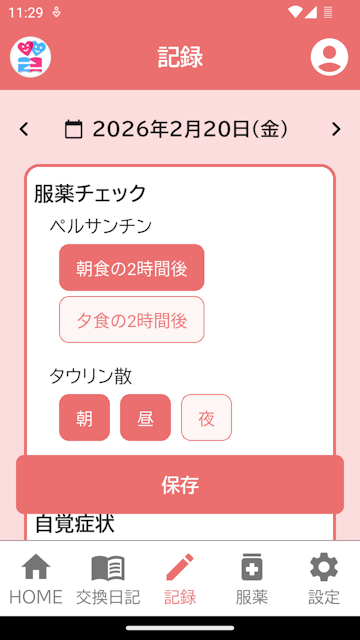
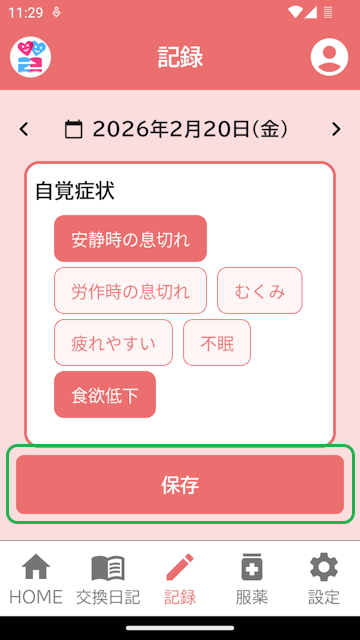
各項目を入力します。
すべての項目を入力しなくとも保存でき、あとから追記や修正を行えます。
服薬チェックと自覚症状の各ボタンはタップごとにON・OFFが切り替わります。
服薬チェックには登録済みの薬が表示されます。服用済みの時間帯をONにしてください。
記入を終えたら「保存」ボタンをタップします。
※ 入力中、「保存」ボタンを押さずに日付を移動すると、入力内容がリセットされてしまいますのでご注意ください。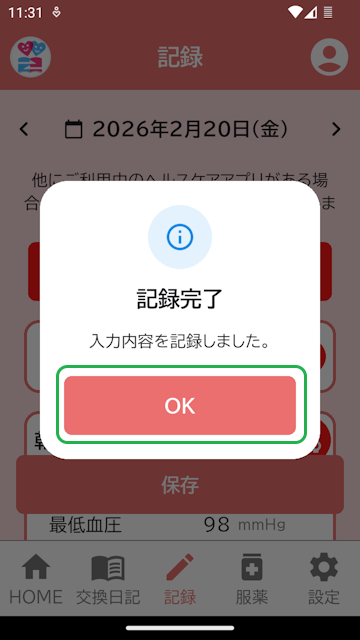
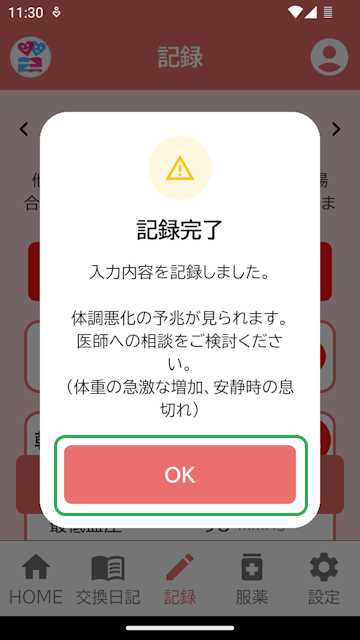
保存完了の際、記録した内容に体調悪化の予兆が見られる場合は、完了表示に注意文が含まれます。
医師にご相談する目安としてください。
体調悪化の予兆が検出された場合、しばらく時間を置いたのちサポートチームメンバーにプッシュ通知が届きます。
「OK」をタップして完了表示を閉じます。
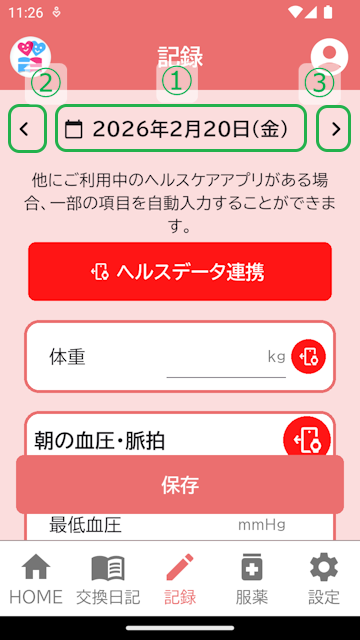
日付の操作(記録登録画面)
-
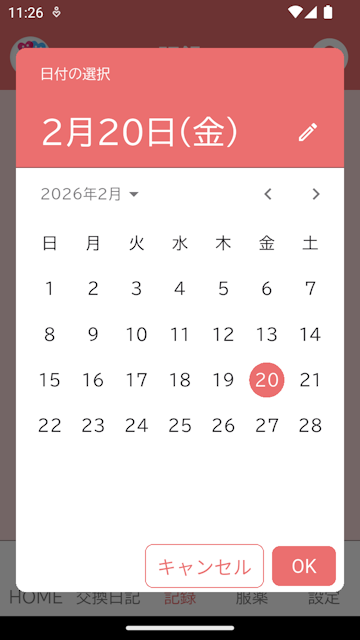
タップするとカレンダーが表示されます。
日付を選択または入力(鉛筆アイコンのボタンをタップ)し、「OK」ボタンをタップすると、その日付へ移動します。
未来の日付は表示できません。 - 表示されている日付の前日に移動します。
-
表示されている日付の翌日に移動します。
未来の日付は表示できません。
記録を参照する
入力した記録は、1週間分ずつ一覧表示することができます。
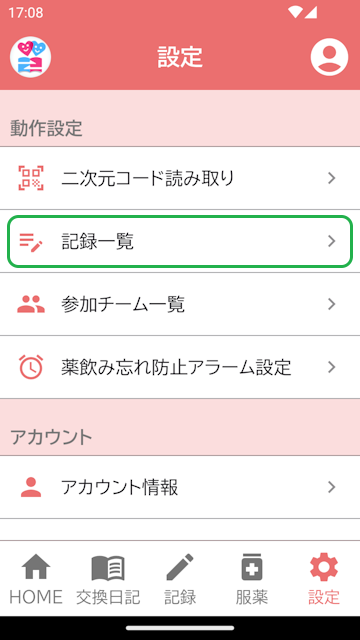
「設定」タブをタップします。
設定メニューの「記録一覧」をタップします。
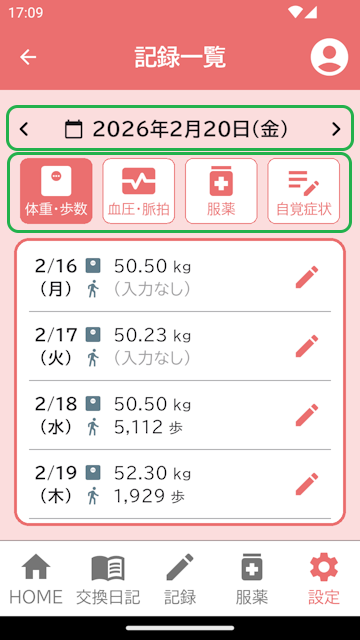
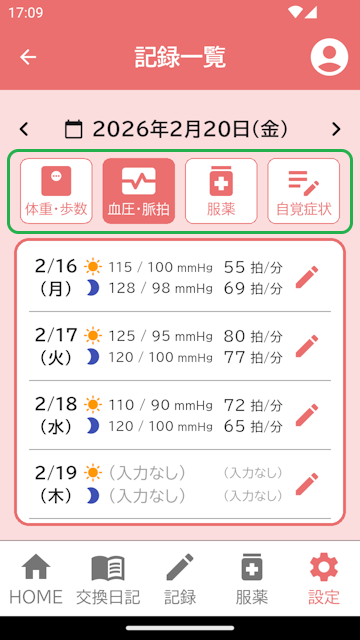
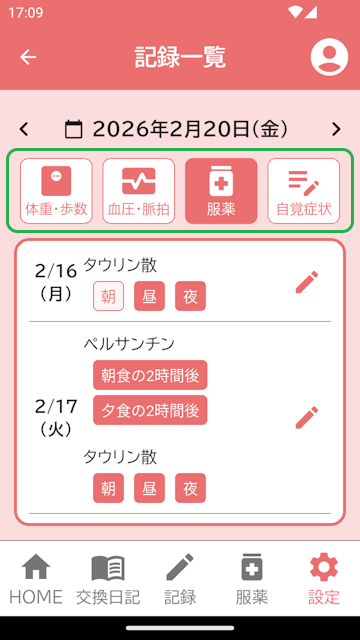
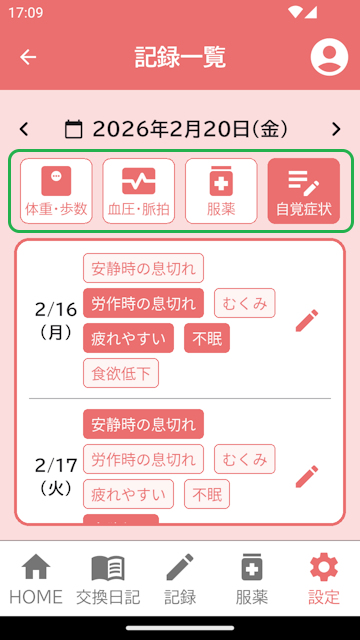
今週分(月曜~日曜)の記録が初期表示されます。
今週以外の記録を参照する場合は、画面上部の日付部分をタップし、希望の日付に移動してください。
日付の下のタブボタンをタップすると、表示する記録が切り替わります。
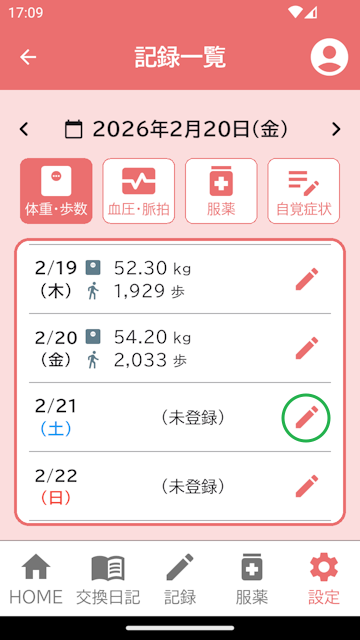
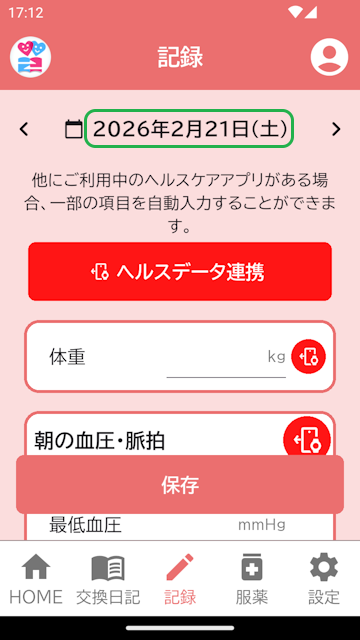
記録一覧の鉛筆アイコンのボタンをタップすると、その日付の記録登録画面に移動します。
日付の操作(記録一覧画面)
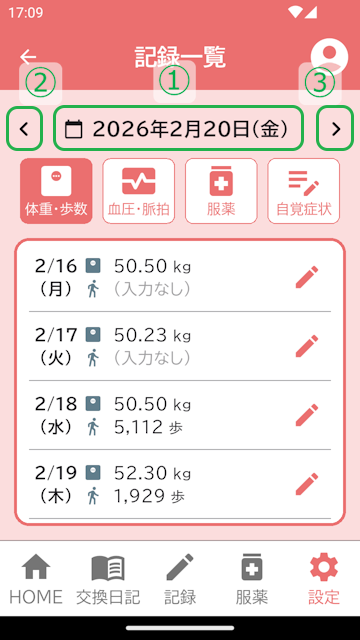
-
タップするとカレンダーが表示されます。
日付を選択または入力(鉛筆アイコンのボタンをタップ)し、「OK」ボタンをタップすると、その日付を含む週へ移動します。
未来の日付は選択できません。 - 表示されている週の前週に移動します。
-
表示されている週の翌週に移動します。
未来の週は表示できません。