
ご利用のスマートフォン、スマートウォッチなどですでに身体活動の記録を取られている方は、それらのデータを本アプリに取り込むことができます。
これらヘルスデータの連携のため、iOS端末ではApple ヘルスケア(Apple HealthKit)、Android端末ではヘルスコネクトを使用します。各種の健康管理アプリが収集した身体に関するデータは、上記のアプリを通して他の健康管理アプリとの連携が可能となります。
ご利用中の環境により、これらのアプリを追加でインストールする必要がある場合があります。
ヘルスデータを記録に取り込む
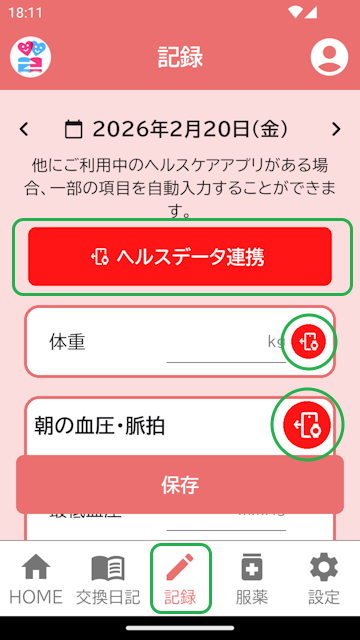
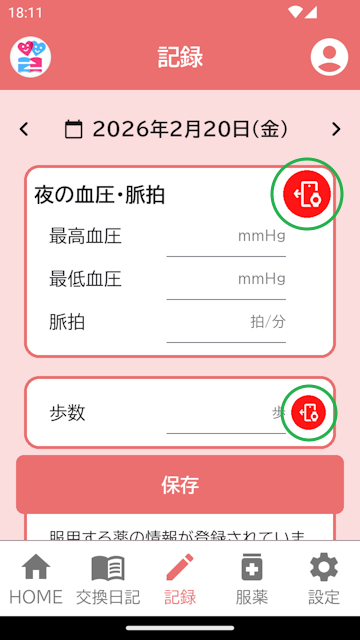
「記録」タブをタップし、記録登録の画面を表示します。入力したい日付へ移動してください。
「ヘルスデータ連携」ボタンは、本アプリで扱う全てのデータを取得します。
各項目の右横にあるデバイスアイコンのボタンは、それぞれの項目のデータのみを取得します。
任意のボタンをタップします。
初めてヘルスデータ連携を行う際などに、お手元の環境により様々な確認画面が表示される場合があります。
主なケースについて後述の説明をご確認ください。
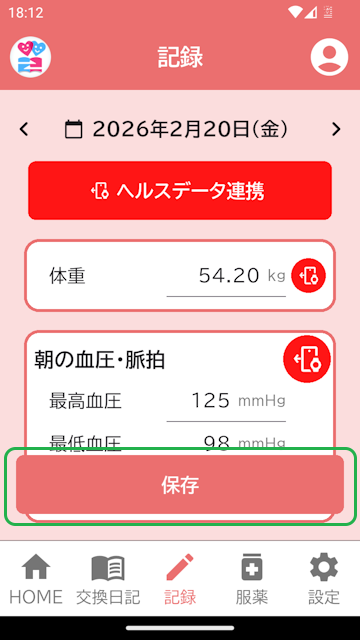
データを取得できた項目は自動入力されます。
元々値が入力されていた場合は上書きされますのでご注意ください。
データを取得できなかった項目についてはそのままとなります。
自動入力された値をご確認いただき、必要に応じて修正してください。
記入を終えたら「保存」ボタンをタップします。
※ 「保存」ボタンをタップするまで、連携したデータも保存されません。ヘルスデータ連携時の確認画面
必要なアプリがインストールされていない場合
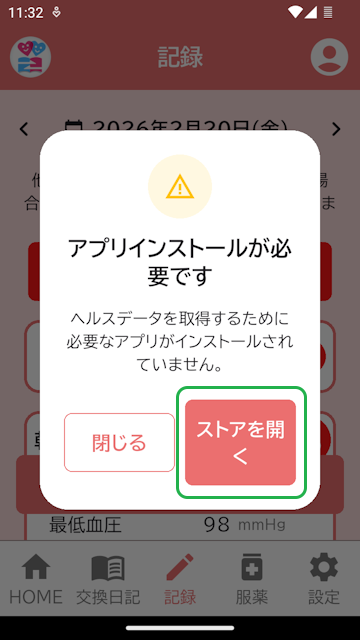
画像の警告が表示される場合、ヘルスデータを他アプリと連携するために必要なアプリがインストールされていません。
「ストアを開く」ボタンをタップし、開いたページのアプリをインストールして再度お試しください。
iOS端末の場合
iOS端末ではApple ヘルスケア(Apple HealthKit)を通して他アプリのヘルスデータを取得します。
※ お使いの機種により、それぞれの画面の表示は異なる場合があります。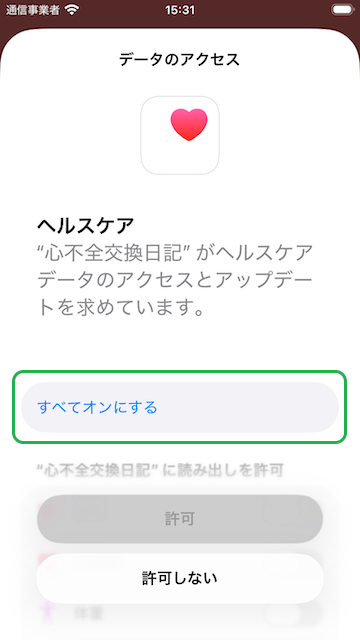
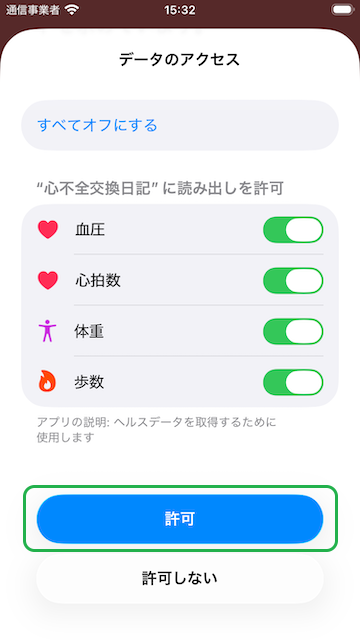
「すべて許可」をONにします。
「許可」ボタンをタップします。
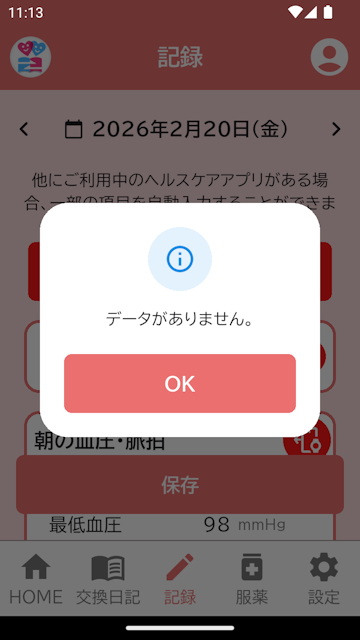
連携できるヘルスデータがあるにも関わらず、連携時にデータなしと表示される場合、ヘルスデータを提供する側のアプリがApple ヘルスケアと連携されていない可能性があります。
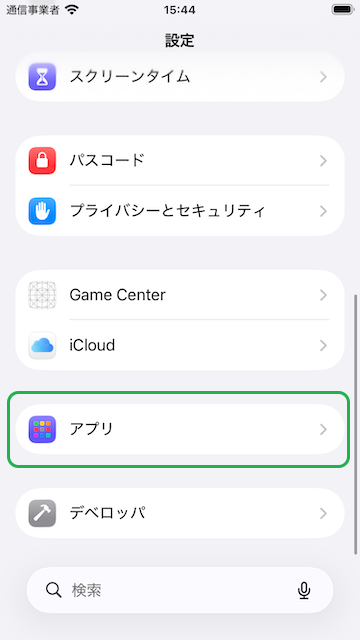
お使いの端末の設定を開きます。
「アプリ」をタップします。
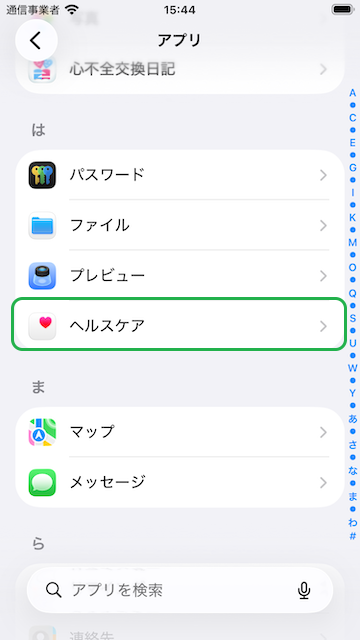
「ヘルスケア」をタップします。
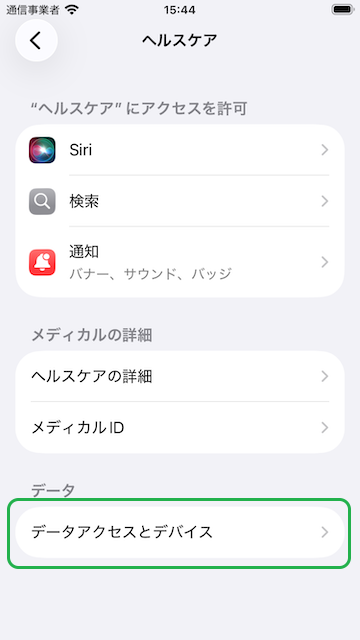
「データアクセスとデバイス」をタップします。
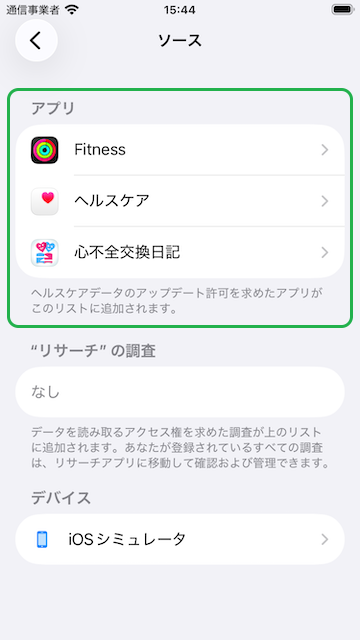
本アプリ(心不全交換日記)と、普段ご利用されている健康管理アプリの両方が表示されているかをご確認ください。
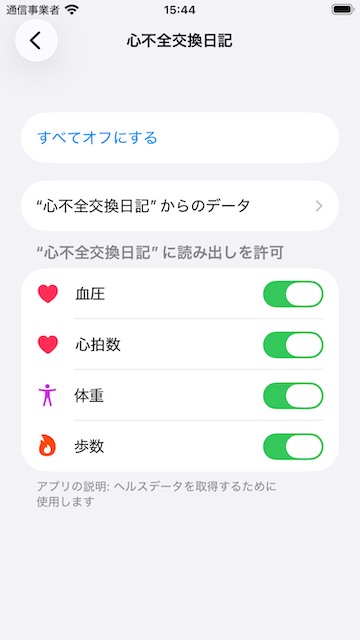
本アプリ(心不全交換日記)の詳細にて、すべての項目に読み出しが許可されているかをご確認ください。
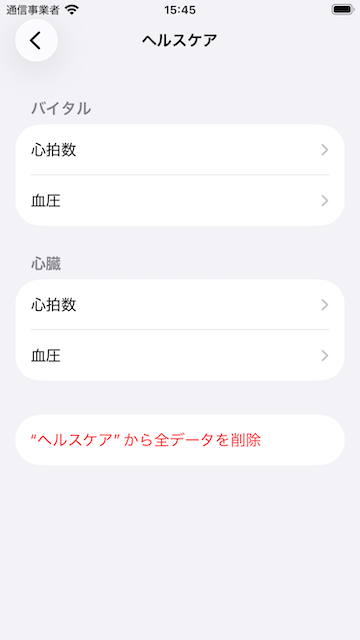
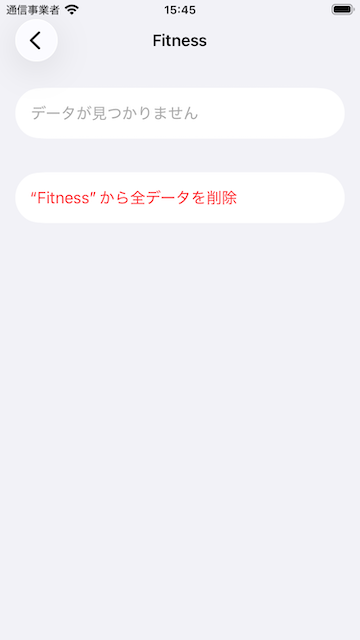
普段ご利用されている健康管理アプリの詳細にて、ヘルスケアに連携されているデータが存在しているかをご確認ください。
アプリが見当たらない、または連携したいデータが表示されていない場合、そのアプリがApple ヘルスケアでのデータ連携に対応しているかどうかをご確認ください。
Android端末の場合
Android端末ではヘルスコネクトを通して他アプリのヘルスデータを取得します。
※ お使いの機種により、それぞれの画面の表示は異なる場合があります。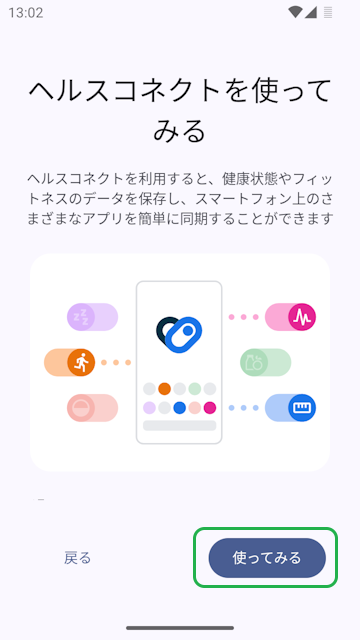
ヘルスコネクトのご利用自体が初めての場合、このような画面が最初に表示される場合があります。
画面に従って先へ進んでください。
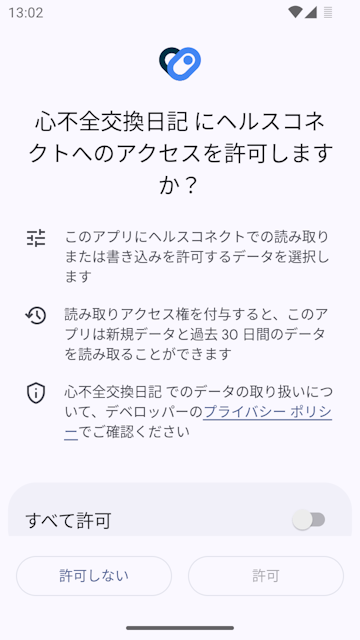
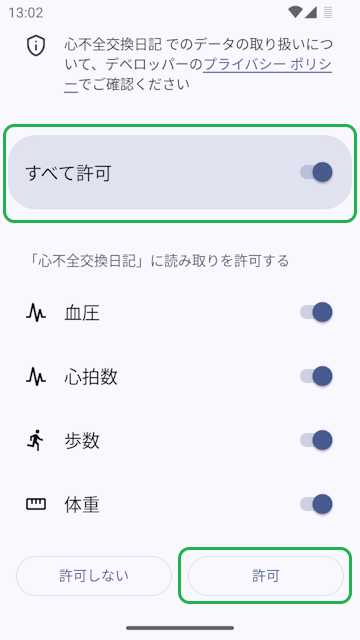
「すべて許可」をONにします。
「許可」ボタンをタップします。
連携できるヘルスデータがあるにも関わらず、連携時にデータなしと表示される場合、ヘルスデータを提供する側のアプリがヘルスコネクトと連携されていない可能性があります。
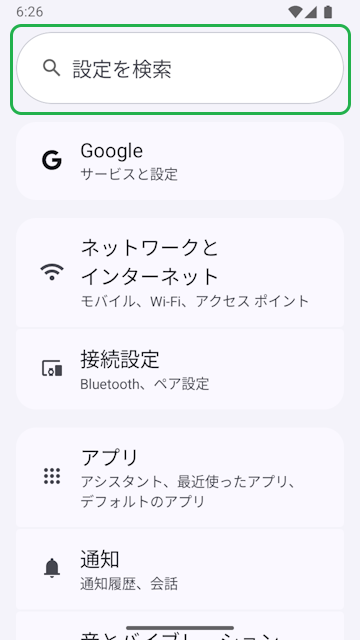
お使いの端末の設定を開きます。
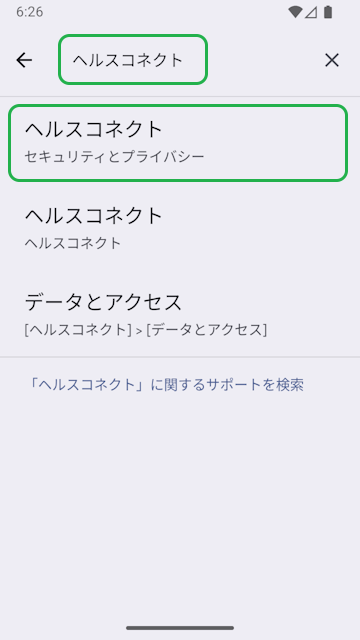
検索窓をタップし、「ヘルスコネクト」と入力して検索します。
ヘルスコネクトの設定が見つかった場合、これをタップしてください。
候補が複数表示された場合は、「セキュリティ」や「プライバシー」といったカテゴリ内にあるものを選択してください。
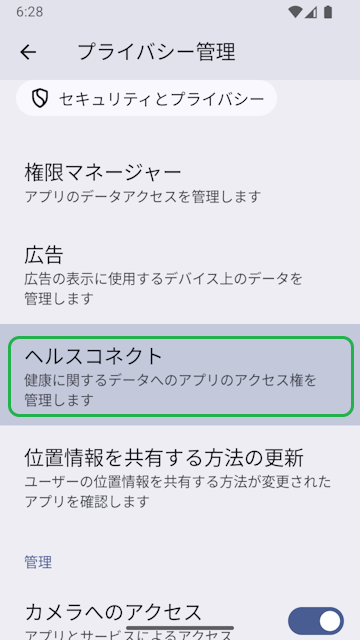
「ヘルスコネクト」をタップします。
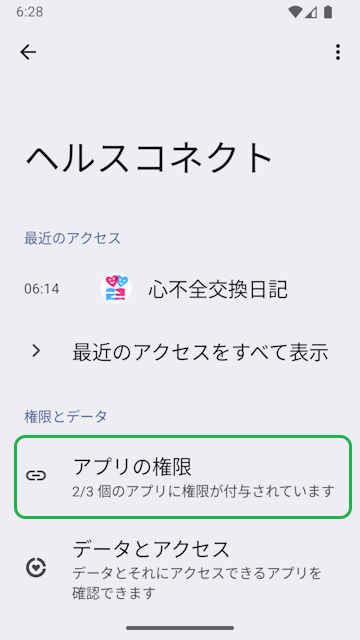
「アプリの権限」をタップします。
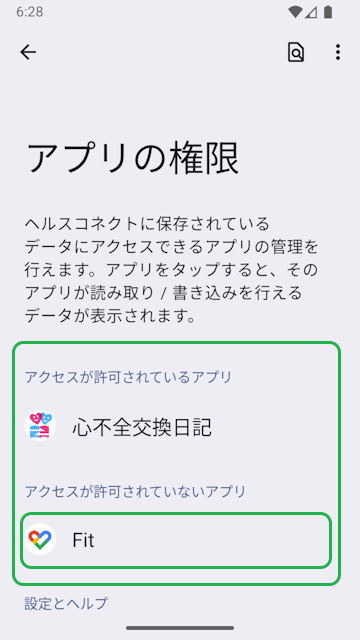
本アプリ(心不全交換日記)と、普段ご利用されている健康管理アプリの両方に、アクセスが許可されているかをご確認ください。
この例では「Fit」アプリにアクセス権がないので、これをタップします。
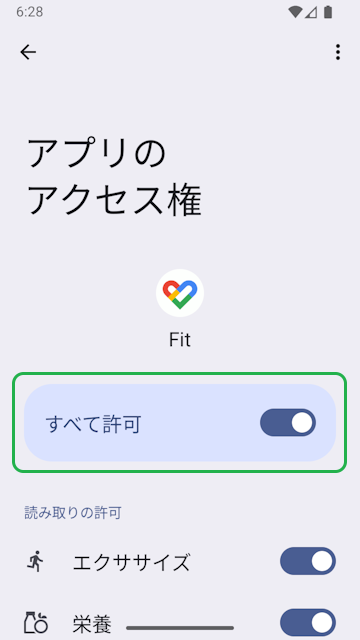
「すべて許可」をONにします。
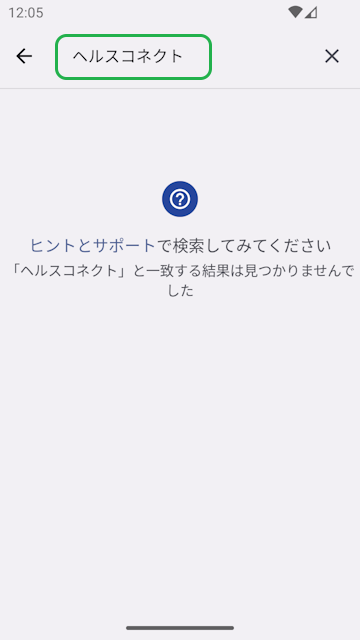
設定の検索でヘルスコネクトが見つからない場合、普段ご利用されている健康管理アプリの方から設定を有効にします。
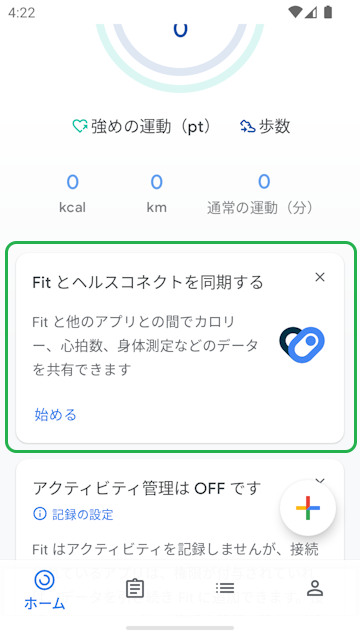
画像は「Fit」というアプリの例です。
こちら側にもヘルスコネクトの設定が見当たらない場合、そのアプリがヘルスコネクトに対応しているかどうかをご確認ください。