
患者様のご家族の方や、介護福祉士などの関係者様は、患者様からのサポートメンバーへの招待を受けていただくことにより、患者様や医師との交換日記機能(チャット機能)をご利用いただけるようになります。
また、サポートメンバーは、患者様が本アプリに入力する日々の体調の記録を閲覧することができます。
- 関係者様もアカウント登録が必要です。
- 患者様のアカウントよりメンバー招待の操作をしていただき、関係者様のアカウントで招待を受けることにより、メンバーが登録されます。
(患者様)メンバーを招待する
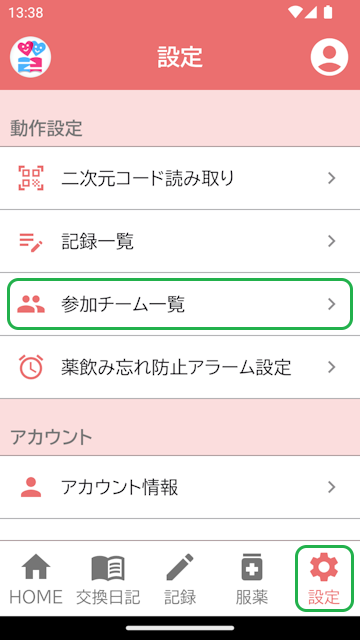
「設定」タブをタップします。
設定メニューの「参加チーム一覧」をタップします。
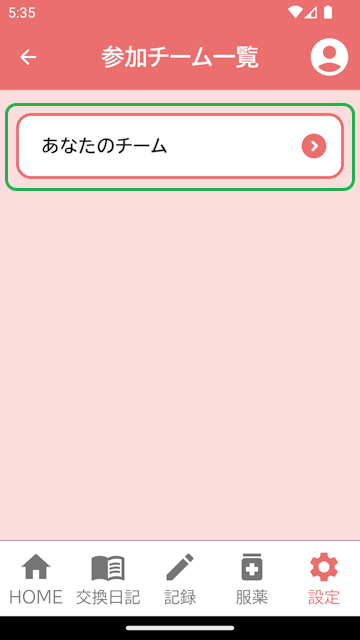
「あなたのチーム」をタップします。
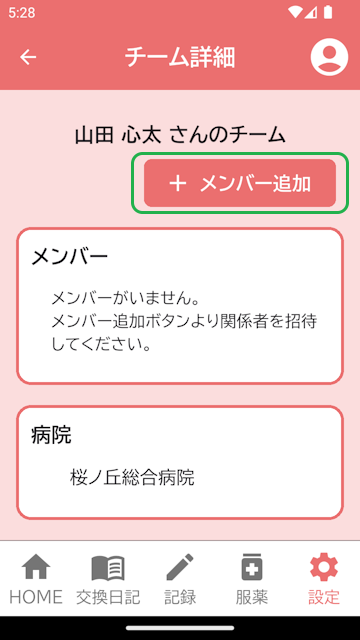
「メンバー追加」ボタンをタップします。
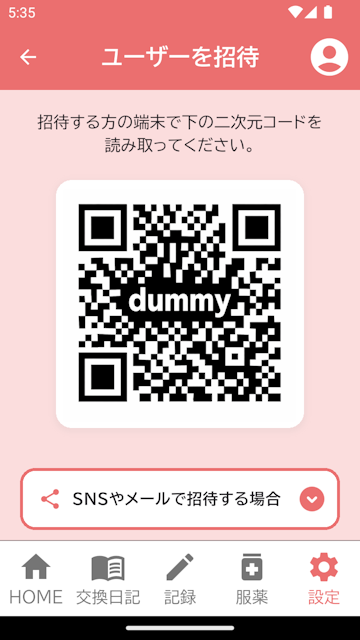
メンバー招待用の二次元コード(QRコード®)が表示されます。
招待したい関係者様にこの二次元コードの画面を直接お見せできる場合、関係者様に本アプリでこの画像を読み取っていただくことでメンバー招待が完了します。
関係者様にすぐにお見せできない場合、「SNSやメールで招待する場合」をタップし、次のステップに進んでください。
※ QRコードは株式会社デンソーウェーブの登録商標です。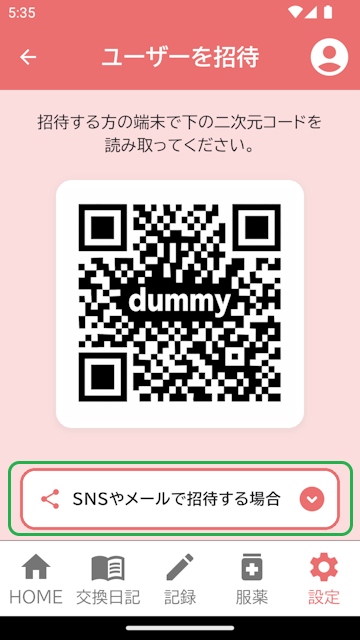
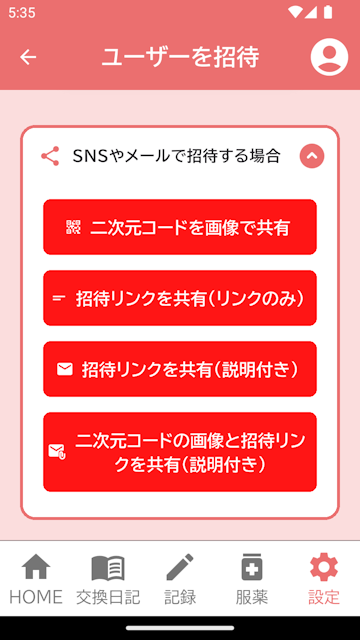
「SNSやメールで招待する場合」をタップするとパネルが開きます。
任意のボタンを選択してください。
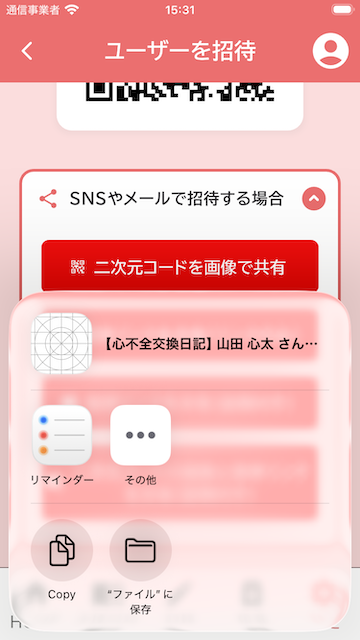
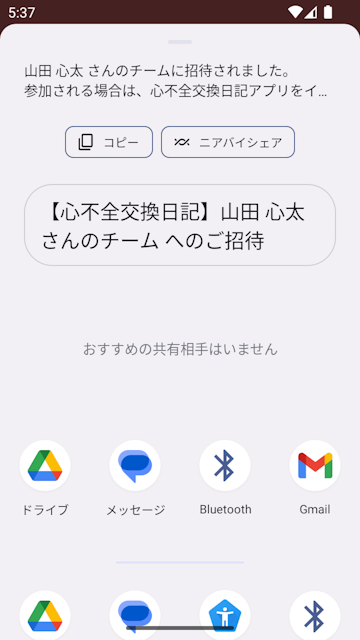
メールアプリやSNSアプリなど、送信に利用するアプリの候補や送信先が表示されます。
いずれかを選択し、以降は選択したアプリに従って送信してください。
(関係者様)メンバー招待を受ける
メンバー招待を二次元コード(QRコード®)で受け取った場合
※ QRコードは株式会社デンソーウェーブの登録商標です。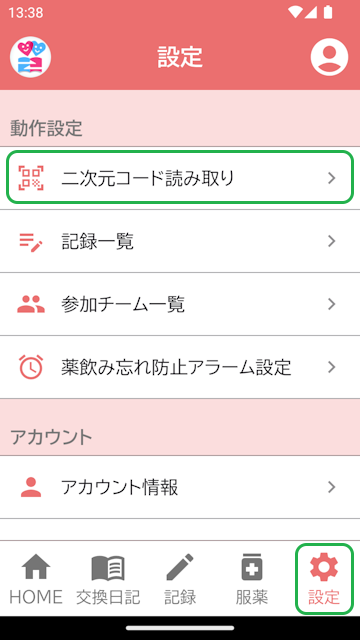
「設定」タブをタップします。
設定メニューの「二次元コード読み取り」をタップします。
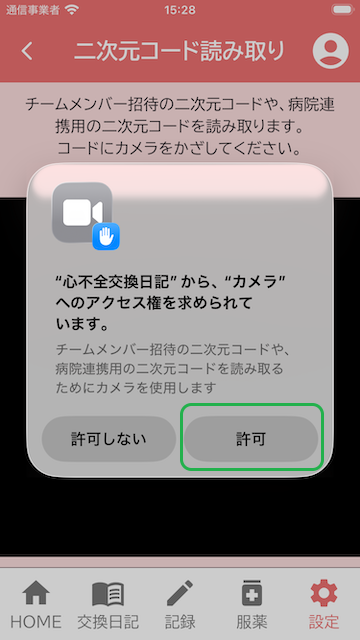
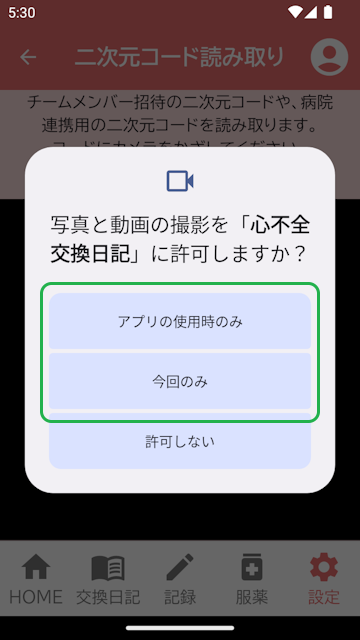
本アプリで初めてカメラを使用する場合、このようなダイアログが表示されます。
いずれかの許可ボタンをタップしてください。
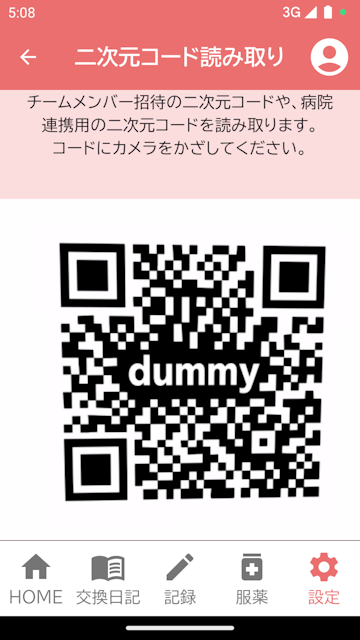
スマートフォンの背面カメラが起動します。二次元コードにカメラを向けてください。
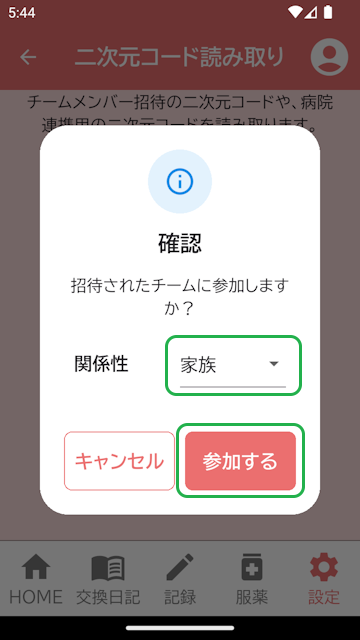
読み取りに成功すると、確認ダイアログが表示されます。
患者様との関係性を選択し、「参加する」をタップしてください。
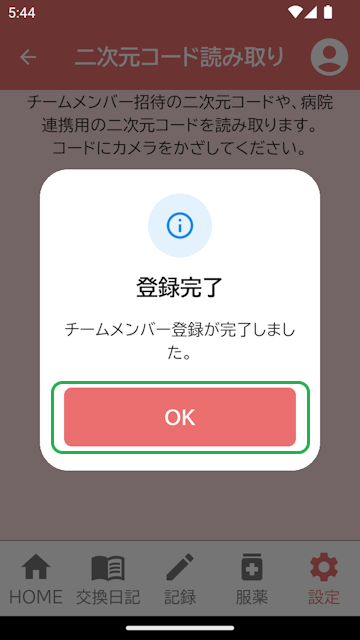
「OK」をタップしてください。
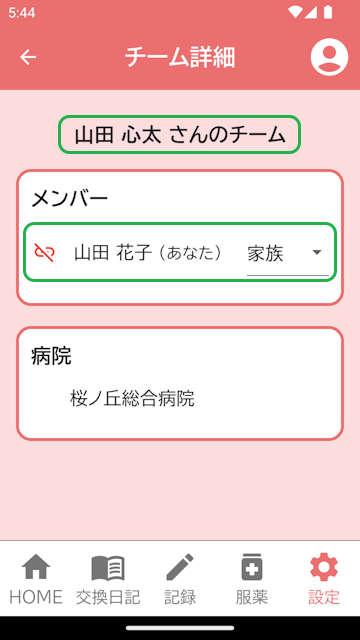
患者様のサポートチームの詳細画面に自動的に移動し、メンバー欄にあなたの氏名が表示されます。
メンバー招待をリンクで受け取った場合
本アプリでのアカウント登録とログインを済ませておいてください。
本アプリをインストールしたスマートフォンで、招待リンクをタップします。
本アプリが起動し、二次元コード読み取りの場合と同じようにメンバー登録の確認ダイアログが開きます。
(関係者様)チームを選択してチャットや記録の閲覧を行う
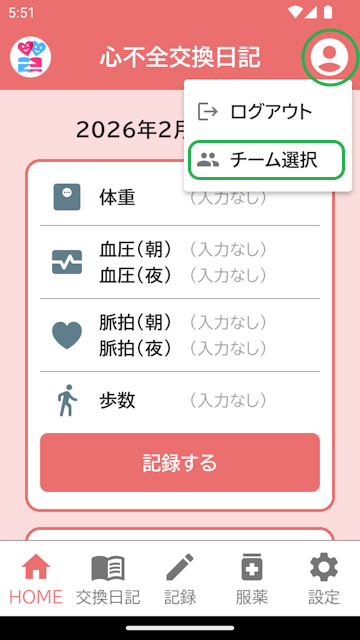
画面右上の人物アイコンのボタンをタップします。
表示されるメニューの「チーム選択」をタップします。
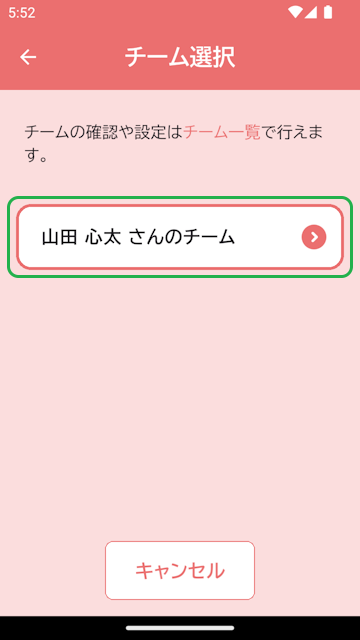
参照したい患者様のチームを選択します。
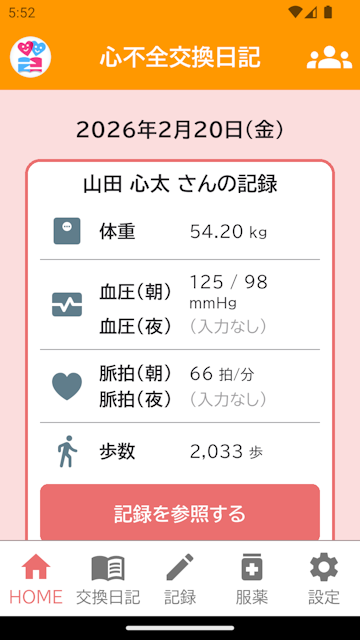
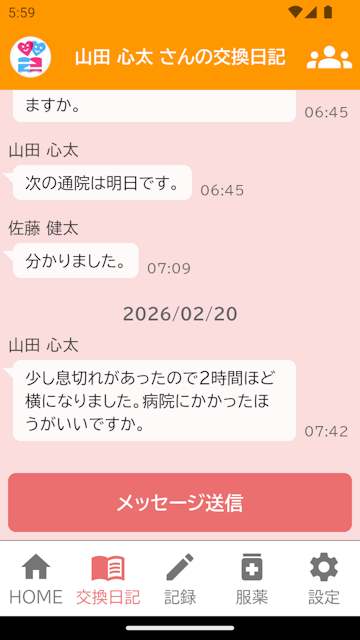
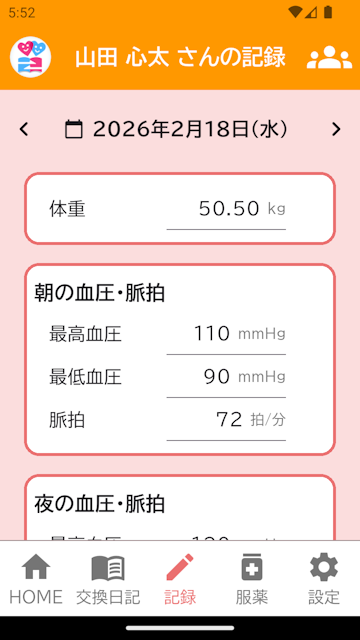
選択した患者様の交換日記(チャット)や記録が表示されるようになります。
ご自身の情報ではなく患者様の情報が表示される画面では、画面タイトルの背景がオレンジ色になります。
「交換日記」タブではメッセージの送信が可能です。
記録や薬の情報は、閲覧のみで編集はできません。
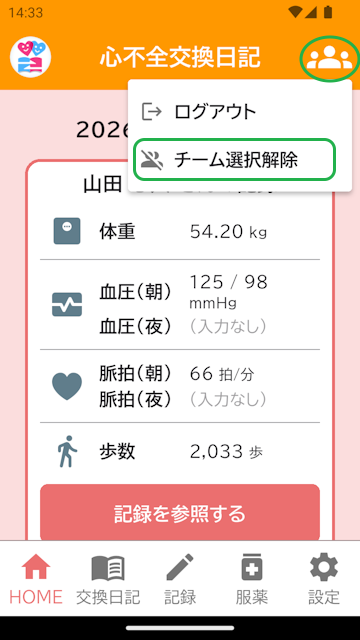
チーム選択前の表示に戻すには、画面右上の人物アイコンのボタンをタップし、表示されるメニューの「チーム選択解除」をタップします。